İçindekiler
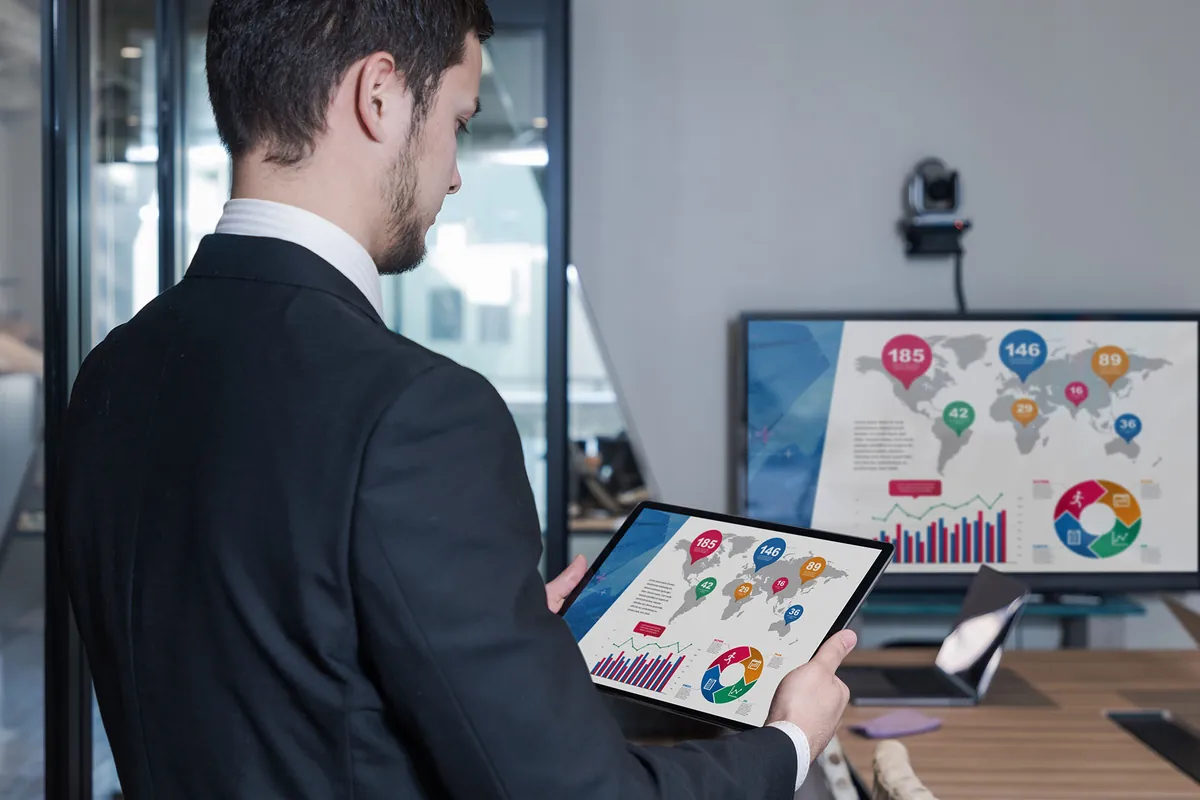
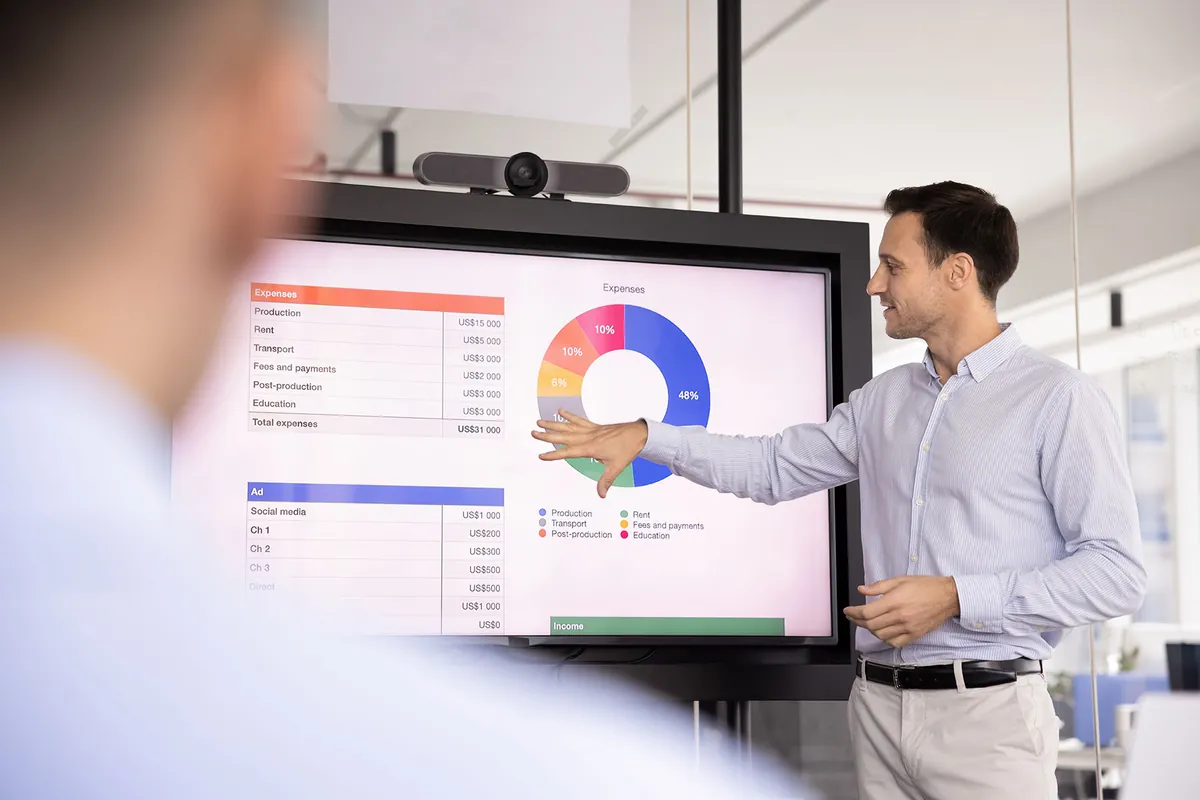
Toplantının ilk beş dakikasının kablo aramakla, doğru adaptörü bulmakla ya da "sizin bilgisayarda görüntü gelmiyor" demekle geçtiği odalar tanıdık gelir. Bir kablosuz sunum sistemi, dizüstü bilgisayar ya da telefon ekranının kablo takmadan toplantı odasındaki ekrana yansıtılmasını sağlar. Doğru kurulduğunda sunuma geçiş birkaç saniye sürer, farklı bağlantı noktalarına sahip bilgisayarlar için adaptör gerekmez ve birden fazla kişi sırayla ya da aynı anda ekran paylaşabilir.
Kısa yanıt: Odayı tek kişinin kullandığı ve her zaman aynı bilgisayarın bağlandığı durumlarda HDMI kablosu yeterlidir. Farklı kişilerin, misafirlerin ve farklı cihazların sunum yaptığı toplantı odalarında kablosuz sunum hem zaman kazandırır hem de kablo ve adaptör arızalarını ortadan kaldırır.
Kablosuz sunum sistemi nasıl çalışır?
Sistem iki parçadan oluşur: ekrana bağlı bir alıcı (ana ünite) ve kullanıcının cihazından görüntüyü gönderen bir verici. Verici çoğunlukla dizüstü bilgisayarın USB portuna takılan bir düğmedir; düğmeye basıldığında ekran görüntüsü alıcıya kablosuz olarak gönderilir. Bazı sistemler düğme yerine ya da düğmeyle birlikte bilgisayar ve telefon uygulaması ya da işletim sisteminin yerleşik ekran yansıtma özelliğiyle çalışır.
Düğmeli sistemlerde genellikle bir sürücü kurulumu gerekmez: düğme takıldığında bilgisayar onu tanır ve eşleşme önceden yapılmış olduğu için doğrudan bağlanır. Uygulama tabanlı sistemler ise ek donanım gerektirmez ama misafirin uygulamayı yüklemesi ya da ağa bağlanması gerekebilir.
HDMI kablosu ile kablosuz sunum arasındaki farklar
| Kriter | HDMI kablosu | Kablosuz sunum sistemi |
|---|---|---|
| Bağlanma süresi | Kablo ve adaptör bulunduğunda hızlı | Düğmeye basınca birkaç saniye |
| Farklı bilgisayarlar | USB-C, HDMI, DisplayPort için adaptör gerekebilir | Düğme ya da uygulama ile ortak yöntem |
| Birden fazla sunucu | Kablo değiştirilir | Tek tuşla sıra değişir; bazı sistemlerde çoklu ekran |
| Masa düzeni | Kablo masada ya da bağlantı kutusunda | Masada kablo gerekmez |
| Arıza noktası | Kablo ve adaptör yıpranması, kayıp | Düğmenin kaybolması; kablosuz ağ yoğunluğu |
| Gecikme | Yok denecek kadar az | Genellikle düşük; video için sisteme göre değişir |
| Misafir kullanımı | Doğru adaptör varsa kolay | Düğme ile kolay; uygulamada ağ erişimi gerekebilir |
Görüntülü toplantıyla birlikte kullanım
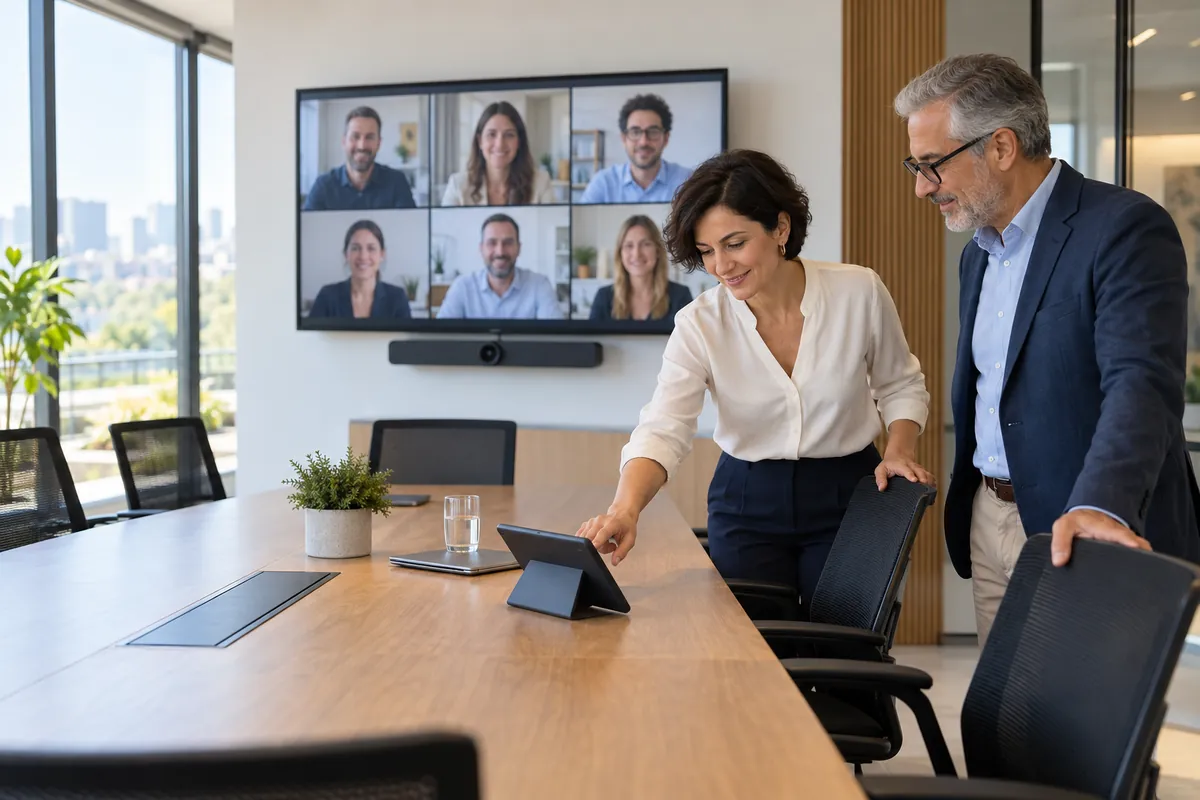
Kablosuz sunum yalnızca odadaki ekrana görüntü vermek için değil, görüntülü toplantıda uzak katılımcılarla içerik paylaşmak için de kullanılır. Video bar ya da oda sistemi ile entegre çalışan kablosuz sunum çözümleri, paylaşılan ekranı hem odadaki ekrana hem de Teams ya da Zoom toplantısına aynı anda gönderir. Bazı sistemler ise bilgisayarı düğme üzerinden odadaki kamera, mikrofon ve hoparlöre de bağlar: kullanıcı kendi bilgisayarındaki toplantı uygulamasıyla odanın ses ve görüntü donanımını kullanır (BYOD).
Bu entegrasyon, "odadaki ekranda görünüyor ama toplantıdakiler göremiyor" sorununu ortadan kaldırır. Seçim yaparken sistemin odadaki toplantı cihazıyla nasıl çalıştığı mutlaka kontrol edilmelidir.
Ayrı sistem mi, toplantı cihazının yerleşik paylaşımı mı?
Bazı video barlar ve oda sistemleri kendi kablosuz paylaşım özelliğiyle gelir; Teams Rooms ve Zoom Rooms odalarında ise katılımcılar içeriği doğrudan toplantı uygulamasından paylaşabilir. Bu durumda ayrı bir kablosuz sunum sistemine gerek olup olmadığı, odayı kimlerin nasıl kullandığına bağlıdır.
Odaya gelen herkes kurumun hesabıyla toplantıya katılıyorsa uygulama içi paylaşım çoğu zaman yeterlidir. Misafirlerin, iş ortaklarının ve farklı cihazlarla gelen kişilerin sık sunum yaptığı odalarda ise hesap ya da uygulama gerektirmeyen düğmeli bir sistem daha pratiktir: misafir düğmeyi takar ve birkaç saniye içinde paylaşır. Birçok kurum iki yöntemi birlikte kullanır; önemli olan kullanıcıya odada hangi yöntemin geçerli olduğunu açıkça göstermektir.
Kablosuz sunum sistemi seçerken nelere bakılmalı?
- Kaç kişinin aynı anda paylaşacağı ve ekranın bölünüp bölünmeyeceği.
- Düğme mi, uygulama mı, ikisi birlikte mi? Misafirler hangi yöntemle bağlanacak?
- Görüntülü toplantı cihazıyla entegrasyon: paylaşım uzak katılımcılara da gidecek mi?
- Çözünürlük ve video oynatma ihtiyacı: sunumun yanında video gösteriliyor mu?
- Kurumsal ağa bağlanma şekli ve güvenlik: şifreleme, misafirin kurum ağına erişmeden paylaşabilmesi.
- Birden fazla oda varsa merkezi yönetim ve yazılım güncellemesi.
Kurulumda dikkat edilecekler
Alıcı ekranın yakınına, görüntü kablosu kısa olacak şekilde yerleştirilir; ekranın görüntü girişinin ve desteklediği çözünürlüğün alıcıyla uyumlu olduğu kontrol edilir. Kablosuz bağlantının kararlı olması için alıcının metal bir dolabın içine ya da ekranın arkasında sinyali kesen bir noktaya kapatılmaması gerekir. Aynı katta çok sayıda oda varsa sistemlerin birbirinin kanallarıyla çakışmaması için yerleşim ve kanal planı yapılır.
Düğmeler alıcıyla önceden eşleştirilir ve odaya etiketlenir; farklı odaların düğmeleri karıştığında yanlış ekrana bağlanma yaşanmaz. Ekran açıldığında otomatik olarak alıcının girişine geçmesi ya da sunum başladığında ekranın kendiliğinden açılması gibi ayarlar, kullanıcının uzaktan kumanda aramasını önler.
Birden fazla oda için planlama
Kurumda birden fazla toplantı odası varsa tüm odalarda aynı sistemi kullanmak, kullanıcıların her odada aynı yöntemi bilmesini sağlar ve destek taleplerini azaltır. Merkezi yönetim sunan sistemlerde tüm alıcıların yazılımı tek noktadan güncellenir, oda adları ve ayarlar standartlaştırılır. Yedek düğme stoku tutmak da kayıp ya da arızada odanın kullanılamaz hale gelmesini önler.
Güvenlik ve misafir kullanımı
Toplantı odasına dışarıdan gelen bir misafirin sunum yapabilmesi için kurum ağına bağlanması gerekmemelidir. İyi tasarlanmış sistemlerde düğme, alıcıyla doğrudan ve şifreli bir bağlantı kurar; misafir kurumun iç ağına erişmez. Uygulama tabanlı paylaşımda ise alıcının misafir ağında mı, kurum ağında mı durduğu önemlidir. Alıcının varsayılan yönetici parolasının değiştirilmesi ve yazılımının güncel tutulması da ağa bağlı her cihaz gibi gereklidir.
Toplantı odası dışında kullanım
Kablosuz sunum yalnızca toplantı odalarında değil, sınıflarda, eğitim salonlarında ve yönetim kurulu odalarında da kullanılır. Sınıflarda öğretmenin bilgisayarını her derste kablo takmadan yansıtması, eğitim salonlarında konuşmacıların hızla değişebilmesi en belirgin faydadır. Büyük salonlarda alıcının ekran ya da projeksiyonun yakınına, düğmelerin ise sahne ya da kürsü yakınında şarj edileceği bir noktaya yerleştirilmesi planlanmalıdır.
Sahada en sık gördüğümüz hata
Sonraki adım
Odalarınızın sayısını, kullanılan bilgisayar tiplerini, misafirlerin ne sıklıkla sunum yaptığını ve odada görüntülü toplantı cihazı olup olmadığını paylaşırsanız uygun kablosuz sunum çözümünü birlikte belirleyelim. Sistemi satın almadan önce ücretsiz demo ile kendi odanızda bir hafta deneyebilirsiniz. Tüm seçenekler için Toplantı ve Video Konferans çözümlerimize bakabilirsiniz.
Kablosuz sunum küçük bir yatırım gibi görünse de toplantı odasının günlük kullanımında en çok hissedilen iyileştirmelerden biridir. Toplantıların kablo ve adaptörle başlamadığı, misafirin birkaç saniyede sunuma geçebildiği bir oda, hem zamandan hem de toplantının ilk izleniminden kazandırır. Mevcut odalarınıza sonradan eklenmesi de kolaydır: çoğu durumda ekranın yanına bir alıcı takmak ve düğmeleri eşleştirmek yeterlidir, duvar ya da masa tadilatı gerekmez. Kurulumdan sonra kullanıcılara düğmenin kullanımını ve oda kurallarını kısa bir eğitimle gösteriyoruz ve düğmelerin odada nerede duracağını birlikte belirliyoruz.
Sık sorulan sorular
Kablosuz sunum için internet gerekir mi?
Düğmeli sistemlerin çoğu alıcıyla doğrudan bağlantı kurduğu için internet gerektirmez. Uygulama tabanlı paylaşımda cihazın alıcıyla aynı ağda olması gerekebilir.
Mac ve Windows bilgisayarlarla çalışır mı?
Çoğu sistem Windows ve macOS ile çalışır; bağlantı düğmesinin bilgisayardaki porta (USB-A ya da USB-C) uygunluğu kontrol edilmelidir. Telefon ve tablet desteği sisteme göre değişir.
Video oynatırken görüntü takılır mı?
Genellikle sorunsuz çalışır; ancak yüksek çözünürlüklü ve hareketli video gösterimlerinde sistemin desteklediği çözünürlük ve kare hızı kontrol edilmelidir.
Misafirler kurum ağına bağlanmadan sunum yapabilir mi?
Düğmeli sistemlerde evet; düğme alıcıyla doğrudan bağlanır ve misafir kurumun iç ağına erişmez.
Kablosuz sunum görüntülü toplantıda da paylaşılır mı?
Toplantı cihazıyla entegre sistemlerde evet; paylaşılan içerik hem odadaki ekrana hem de uzak katılımcılara gider. Seçim yaparken bu entegrasyon kontrol edilmelidir.
Düğme kaybolursa ne olur?
Ek düğme alınıp alıcıyla eşleştirilebilir. Düğmelerin odada sabit bir yerde durması ve oda kurallarına eklenmesi kaybolmayı önler.
Kaynaklar
- Microsoft Learn — Teams toplantı odası planlama rehberi (kontrol: 25 Eylül 2026)
Özellikler ve lisans koşulları üretici tarafından değiştirilebilir; bilgiler ürün gamı düzeyindedir, modele göre farklılık gösterir.