İçindekiler
Bir Teams Rooms kurulumu, cihazı duvara takıp açmaktan ibaret değildir. Odanın takvimden rezerve edilebilmesi, toplantıya tek dokunuşla katılınabilmesi ve uzaktan yönetilebilmesi için Microsoft 365 tarafında bir oda hesabı, lisans, ağ ve takvim ayarlarının da doğru yapılması gerekir. Bu adımlardan biri atlandığında oda "çalışıyor ama toplantıya katılamıyor" ya da "takvimde görünmüyor" gibi sorunlarla karşılaşılır. Bu rehberde Microsoft Teams Rooms kurulumunu adım adım bir kontrol listesi olarak anlatıyoruz.
Kurulum öncesinde hangi cihazın ve hangi lisansın gerektiğine karar vermediyseniz önce Teams Rooms mu, Zoom Rooms mu? ve Video Bar mı, Toplantı Odası Sistemi mi? rehberlerine bakın. Teams Rooms için sertifikalı video bar ve oda sistemi seçenekleri çözüm sayfalarımızda.
Teams Rooms kurulumu: 8 adım
1. Oda planı ve cihaz seçimi
Oda ölçüsü, kişi sayısı ve masa düzenine göre cihaz tipi belirlenir: küçük ve orta odalarda video bar, büyük salonlarda ayrı kamera ve mikrofonlu oda sistemi. Ekran boyutu, en uzak koltuğun ekrana mesafesine göre seçilir. Tek ekran mı çift ekran mı kullanılacağı lisans seçimini de etkiler.
2. Lisans seçimi
Teams Rooms Basic ücretsizdir ancak kuruluş başına 25 oda ile sınırlıdır ve gelişmiş yönetim özelliklerini içermez. Teams Rooms Pro; çift ekran ve çoklu kamera gibi gelişmiş toplantı özelliklerini ve uzaktan yönetim portalını sunar. Kaç odanın hangi lisansla kurulacağı baştan belirlenmelidir.
3. Oda kaynak hesabı
Her oda, Microsoft 365 içinde bir kaynak hesabı ile temsil edilir. Bu hesap odanın takvimidir: toplantı davetine oda eklendiğinde davet bu hesaba gider ve oda cihazı ekranında görünür. Hesabın parolasının süresiz olarak ayarlanması, lisansın bu hesaba atanması ve toplantı daveti işleme ayarlarının (otomatik kabul gibi) yapılması gerekir.
4. Ağ hazırlığı
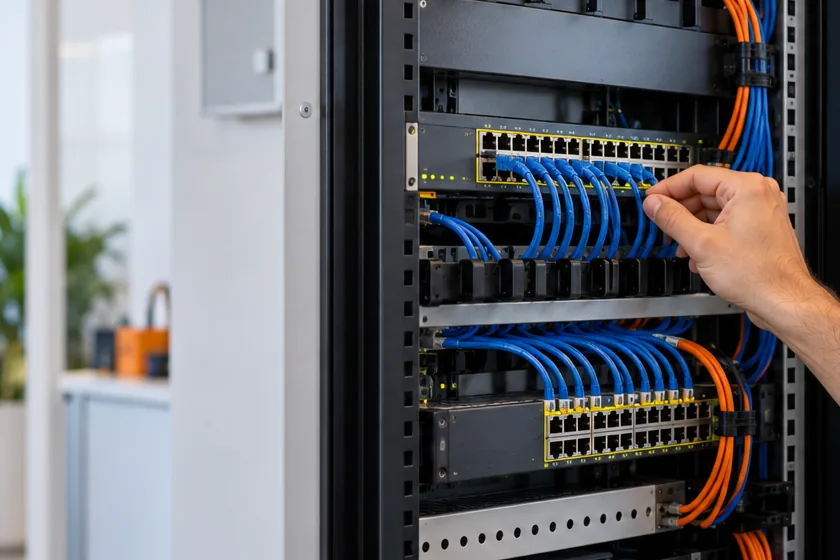
Oda cihazı kablolu ağa bağlanmalı, Teams hizmetlerine erişimi güvenlik duvarında açık olmalıdır. Dokunmatik kontrol paneli ve bazı cihazlar PoE ile beslenir; switch'te yeterli PoE portu ve bütçesi olmalıdır. Ses ve görüntü trafiğinin önceliklendirilmesi (QoS) toplantı kalitesini korur. Gerekli ağ altyapısı için ağ anahtarları sayfamıza bakabilirsiniz.
5. Montaj ve kablolama
Ekran, cihaz ve kontrol paneli yerleştirilir; kamera ekranın hemen altında ya da üstünde, göz hizasına yakın konumlandırılır. Masa mikrofonu kullanılacaksa masanın ortasına, kabloları masa altından geçecek şekilde yerleştirilir. Kablosuz sunum ya da HDMI girişi için masa bağlantı kutusu planlanır.
6. Cihaz yapılandırması
Cihaz kaynak hesabıyla oturum açar; güncel yazılıma yükseltilir. Ekran, kamera ve ses ayarları yapılır; kontrol paneli oda cihazıyla eşleştirilir. Başka platformların toplantılarına katılım (Direct Guest Join) gerekiyorsa açılır. Oda cihazının kurumun cihaz yönetim ve güvenlik politikalarına uygun olarak kaydedilmesi de bu adımdadır.
7. Takvim ve oda listesi
Oda, Outlook ve Teams'te toplantı planlanırken seçilebilecek şekilde oda listesine eklenir. Birden fazla bina ya da kat varsa odaların gruplanması, kullanıcıların doğru odayı bulmasını kolaylaştırır. Oda kapasitesi ve konumu bilgileri eklendiğinde takvim önerileri daha isabetli olur.
8. Test ve kullanıcı eğitimi
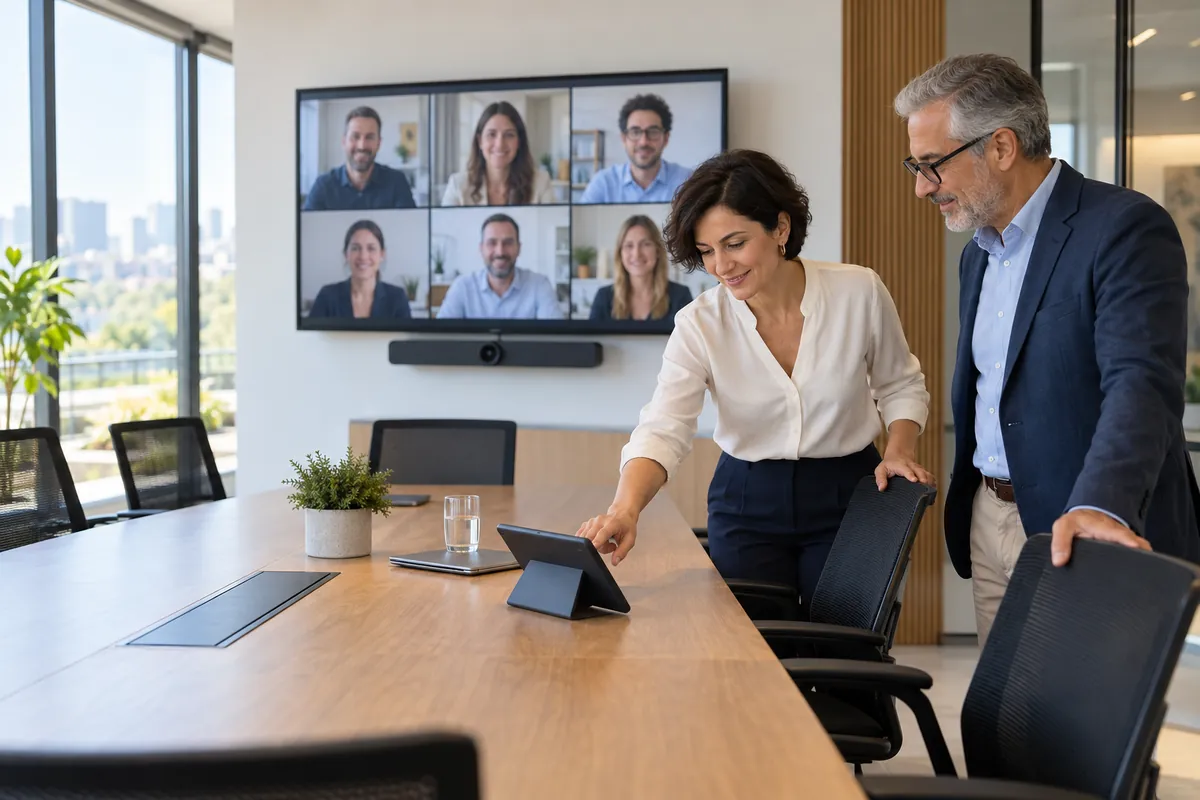
Kurulumdan sonra takvimden planlanmış bir toplantıya tek dokunuşla katılma, anlık toplantı başlatma, ekran paylaşımı, uzak katılımcıyla ses ve görüntü testi yapılır. Kullanıcılara toplantıya katılma, paylaşım ve sessize alma gibi temel işlemler için kısa bir eğitim verilir; odaya bir sayfalık kullanım kartı konması destek taleplerini azaltır.
Oda tipine göre örnek yapı
- Küçük görüşme odası (2–6 kişi): Teams Rooms sertifikalı bir video bar, tek ekran ve dokunmatik kontrol paneli. Basic lisans çoğu zaman yeterlidir.
- Orta toplantı odası (7–11 kişi): Video bar, uzun masa için ek masa mikrofonu, tek ya da çift ekran, kablosuz sunum. Çift ekran kullanılacaksa Pro lisansı gerekir.
- Büyük salon (12+ kişi): Ayrı kamera ya da kameralar, masa veya tavan mikrofonları, oda bilgisayarı ve kontrol paneli; genellikle Pro lisansı.
Kurulumdan sonra: yönetim ve güncelleme
Teams Rooms cihazları düzenli yazılım güncellemesi alır; güncellemelerin mesai dışında yüklenmesi için bakım saatleri tanımlanmalıdır. Pro lisansıyla gelen yönetim portalı, odaların durumunu tek ekranda izlemeyi, bir kamera ya da mikrofon bağlantısı koptuğunda uyarı almayı ve bazı sorunları uzaktan gidermeyi sağlar. Basic lisanslı odalarda ise düzenli bir kontrol rutini oluşturmak, sorunların toplantı anında fark edilmesini önler.
Oda sayısı arttıkça standart bir yapılandırma belgesi (cihaz, lisans, ağ ayarları, kaynak hesabı adlandırması) tutmak, yeni oda eklemeyi ve arıza durumunda cihaz değişimini hızlandırır.
Kurulumdan önce BT ekibinden istenecekler
Kurulum gününün sorunsuz geçmesi için bazı hazırlıkların önceden tamamlanması gerekir. Bu adımlar kurumun Microsoft 365 yönetici yetkisi gerektirdiği için çoğunlukla BT ekibi tarafından yapılır ya da onların onayıyla birlikte yürütülür:
- Her oda için kaynak hesabının oluşturulması ve lisansının atanması.
- Hesap parola politikasının oda hesapları için süresiz olarak ayarlanması.
- Oda cihazlarının bağlanacağı ağ portlarının, VLAN'ın ve güvenlik duvarı izinlerinin hazırlanması.
- Cihazların kurumun cihaz yönetimine kaydı ve güvenlik politikalarının belirlenmesi.
- Oda listesinin ve odaların adlandırma standardının belirlenmesi.
Bu hazırlıklar tamamsa bir odanın montajdan teste kadar kurulumu birkaç saat içinde tamamlanabilir.
Kurulum kontrol listesi
- Cihaz ve ekran oda ölçüsüne göre seçildi mi?
- Lisans türü (Basic ya da Pro) belirlendi ve kaynak hesabına atandı mı?
- Kaynak hesabı oluşturuldu, parolası süresiz, davet işleme ayarları yapıldı mı?
- Cihaz kablolu ağda mı? Güvenlik duvarında Teams erişimi açık mı? PoE yeterli mi?
- Kamera göz hizasına yakın, mikrofon kapsaması masayı karşılıyor mu?
- Cihaz güncel yazılımda ve kaynak hesabıyla oturum açmış durumda mı?
- Oda, oda listesine eklendi ve takvimden seçilebiliyor mu?
- Uzak katılımcıyla gerçek bir test toplantısı yapıldı mı?
- Kullanıcılar kısa eğitim aldı ve odada kullanım kartı var mı?
Sahada en sık gördüğümüz hata
Sonraki adım
Oda sayınızı, oda ölçülerini ve Microsoft 365 yapınızı paylaşırsanız cihaz, lisans ve kurulum planını birlikte çıkaralım. Kaynak hesabı ve takvim ayarlarını BT ekibinizle birlikte yapıyor, kurulum sonrasında kullanıcılara yerinde eğitim veriyoruz. Oda ölçülerinize göre önerilen sistemi toplantı odası planlayıcı ile hemen görebilir, tüm seçenekler için Toplantı ve Video Konferans çözümlerimize bakabilirsiniz.
Teams Rooms odalarının asıl değeri, kurulumdan sonra her gün tek dokunuşla ve sorunsuz çalışmalarıdır. Bu yüzden kurulumun son adımı olarak, odayı en çok kullanacak birkaç kişiyle birlikte gerçek bir toplantı yapıyor, takvimden katılma, ekran paylaşma ve uzak katılımcıyla konuşma adımlarını birlikte deniyoruz. İlk haftalarda gelen sorular genellikle aynı birkaç konudadır; bunları odadaki kullanım kartına eklemek, destek taleplerini hızla azaltır. Birden fazla oda kuruluyorsa ilk odada oluşturulan standart, diğer odaların kurulumunu önemli ölçüde hızlandırır. Kurulum sonrasında da yazılım güncellemeleri, yeni odalar ve kullanım soruları için uzaktan ve yerinde destek vermeye devam ediyoruz.
Sık sorulan sorular
Teams Rooms için her odaya lisans gerekir mi?
Evet. Oda cihazı Teams Rooms olarak çalışacaksa her oda için Basic ya da Pro lisansı gerekir; Basic ücretsizdir ancak kuruluş başına 25 oda ile sınırlıdır.
Kaynak hesabı nedir, neden gerekli?
Odayı Microsoft 365 içinde temsil eden hesaptır. Oda bu hesapla takvimde davet edilir, cihaz bu hesapla oturum açar ve lisans bu hesaba atanır.
Teams Rooms cihazı Zoom toplantısına katılabilir mi?
Direct Guest Join açıldığında Teams Rooms cihazı Zoom ve bazı diğer platformların toplantılarına konuk olarak katılabilir.
Kurulum ne kadar sürer?
Cihaz montajı ve yapılandırma tek odalı projelerde 1–3 iş günü, çok odalı projelerde yaklaşık 1 hafta sürer. Kaynak hesabı ve lisans işlemleri BT ekibinin erişim yetkilerine göre planlanır.
Kablosuz ağ ile çalışır mı?
Teknik olarak çalışabilir, ancak toplantı kalitesi ve kararlılık için oda cihazlarının kablolu bağlanması önerilir.
Kurulumdan sonra destek veriyor musunuz?
Evet. Yazılım güncellemeleri, yeni oda eklenmesi ve kullanım soruları için uzaktan ve yerinde destek veriyoruz.
Kaynaklar
- Microsoft Learn — Teams Rooms lisansları (Basic ve Pro) (kontrol: 25 Eylül 2026)
- Microsoft Learn — Teams toplantı odası planlama rehberi (kontrol: 25 Eylül 2026)
- Microsoft Learn — Teams Rooms ile diğer platformların toplantılarına katılım (kontrol: 25 Eylül 2026)
Özellikler ve lisans koşulları üretici tarafından değiştirilebilir; bilgiler ürün gamı düzeyindedir, modele göre farklılık gösterir.